DirectAdmin Üzerinden Softaculous Auto Installer ile WordPress Kurulumu
DirectAdmin kontrol panelinizde Softaculous Auto Installer sayesinde WordPress gibi popüler yazılımları birkaç tıklama ile kolayca kurabilirsiniz. İşte adım adım WordPress kurulum rehberi:
1. Softaculous Auto Installer’a Giriş
-
DirectAdmin panelinize giriş yapın.
-
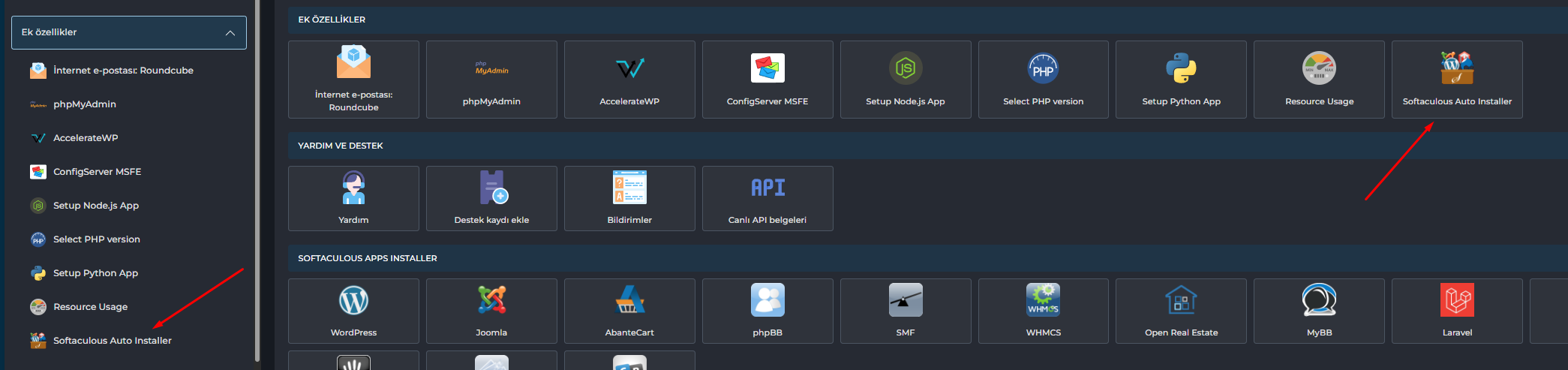
Ek Özellikler menüsünden veya ana ekrandan Softaculous Auto Installer ikonuna tıklayın.
2. WordPress Seçimi
-
Açılan sayfada WordPress seçeneğini bulun.
-
Install (Yükle) butonuna tıklayın.
3. Kurulum Ayarlarını Belirleme
-
Protokol Seçin: http veya https seçebilirsiniz. SSL sertifikanız varsa https:// seçin.
-
Domain Seçin: Kurulum yapılacak domaini seçin.
-
Yükleme Dizini: Eğer WordPress’i direkt alan adınızın kök dizinine kurmak istiyorsanız boş bırakın. Örn:
admin.com/blogiçin “blog” yazabilirsiniz.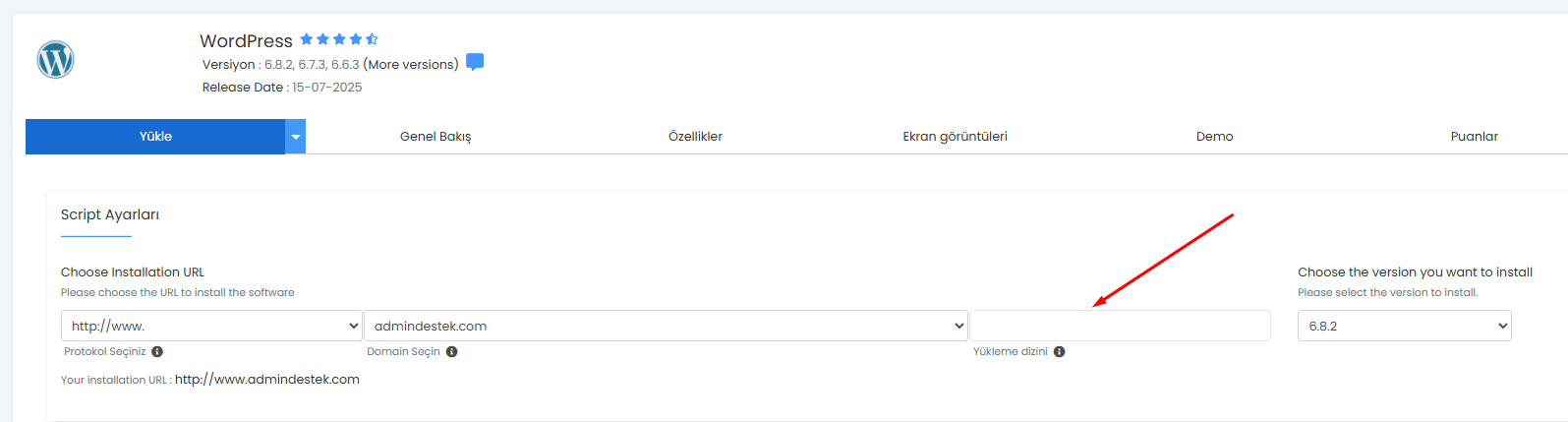
4. Yönetici Hesabı Oluşturma
-
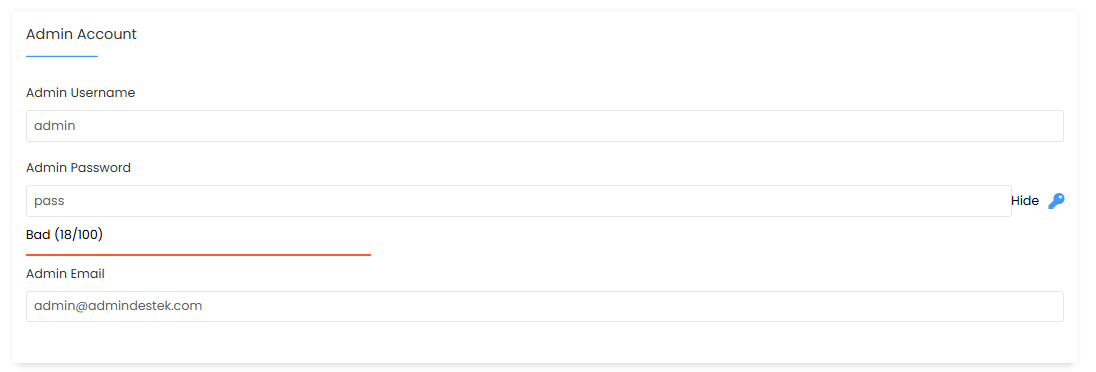
Admin Username: Yönetici kullanıcı adınızı girin.
-
Admin Password: Güçlü bir şifre belirleyin. (Büyük/küçük harf, rakam ve sembol içermeli).
-
Admin Email: Yönetici e-posta adresinizi yazın.
5. Kurulumu Başlatma
-
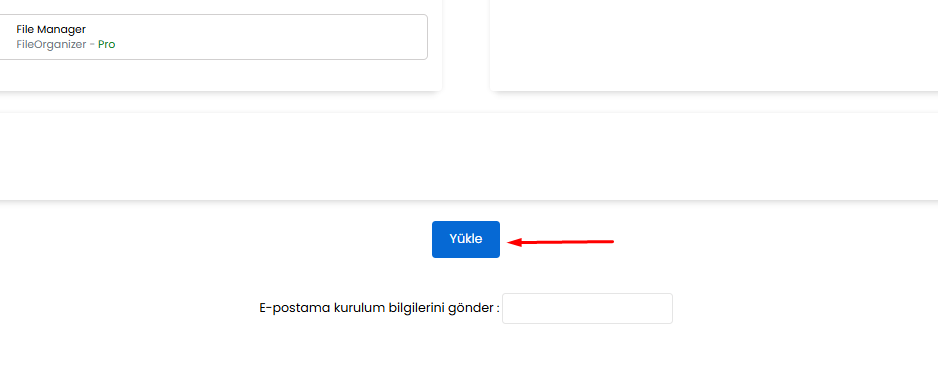
Tüm bilgileri kontrol ettikten sonra sayfanın altındaki Yükle butonuna tıklayın.
-
Kurulum tamamlandıktan sonra WordPress giriş bilgileri ekranda gösterilecek ve e-posta adresinize gönderilecektir. Artık WordPress siteniz hazır! Yönetim paneline
www.siteniz.com/wp-adminadresinden giriş yapabilirsiniz.