FileZilla Nereden ve Nasıl İndirilir?
-
Tarayıcınızdan resmi FileZilla web sitesine gidin:
https://filezilla-project.org -
Açılan sayfada iki farklı indirme seçeneği göreceksiniz:
-
FileZilla Client: (Bizim kullanacağımız, FTP bağlantısı için olan program)
-
FileZilla Server: (Sadece kendi sunucunuza FTP sunucusu kurmak istiyorsanız kullanılır. Normal kullanıcıların buna ihtiyacı yoktur.)
Burada FileZilla Client seçeneğini indirmelisiniz.
-
-
Download FileZilla Client butonuna tıklayın.
-
İşletim sisteminize göre (Windows, macOS, Linux) uygun olan sürümü seçin.
-
İndirme tamamlandıktan sonra, kurulumu başlatın ve ekrandaki adımları “Next → Next” diyerek tamamlayın.
-
Kurulum bitince masaüstüne FileZilla kısayolu gelecektir. Artık programı açıp FTP bilgilerinizi girerek bağlantı kurabilirsiniz.
1. Hızlı Bağlantı (Quickconnect) Yöntemi
-
FileZilla programını açın.
-
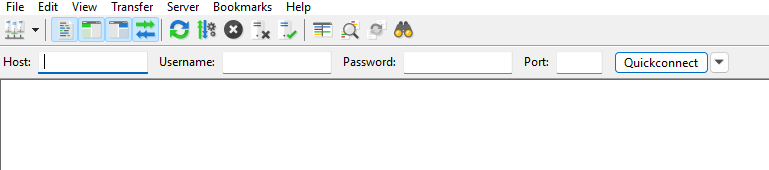
Üst menüde bulunan kutucuklara bilgilerinizi girin:
-
Host: ftp.domainadiniz.com veya sunucu IP adresi
-
Username: FTP kullanıcı adınız
-
Password: FTP şifreniz
-
Port: 21 (varsayılan FTP portu)
-
-
Bilgileri girdikten sonra Quickconnect butonuna tıklayın.
2. Site Manager ile Bağlantı Yöntemi
Bu yöntem, bağlantı bilgilerini kaydedip tekrar tekrar girmek istemediğinizde kullanılır.
-
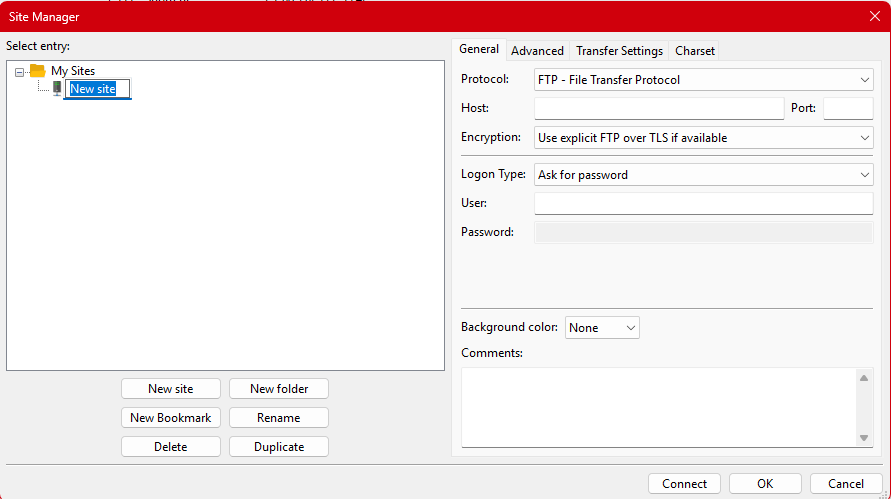
FileZilla’da üst menüden File → Site Manager seçeneğine tıklayın.
-
Açılan pencerede New Site butonuna tıklayın ve sitenize bir isim verin.
-
Sağ kısımdaki alanları doldurun:
-
Protocol: FTP – File Transfer Protocol
-
Host: ftp.domainadiniz.com veya sunucu IP adresi
-
Port: 21
-
Encryption: Use explicit FTP over TLS if available (önerilir)
-
Logon Type: Normal
-
User: FTP kullanıcı adınız
-
Password: FTP şifreniz
-
-
Connect butonuna basarak bağlantıyı sağlayın.
-
Artık siteniz kaydedilmiş oldu. Bir sonraki sefer sadece Site Manager’den seçip kolayca bağlanabilirsiniz.